Trabajar en Mac tiene una gran ventaja para este tipo de tareas: el navegador es rápido y el sistema no pide mil permisos. En esta guía verás cómo descargar música de YouTube a MP3 en un Mac sin instalar ningún programa, dónde quedan los archivos y cómo llevarlos a tu iPhone si quieres escucharlos en el móvil.
Por qué no hace falta instalar nada
Muchos tutoriales antiguos recomiendan instalar aplicaciones de escritorio, pero en un Mac moderno eso es innecesario. SIMP3 funciona en el navegador: Safari, Chrome o Edge son suficientes. Así evitas software de origen dudoso y no llenas el disco con programas que solo usarás de vez en cuando.
Descargar en Mac paso a paso
- Abre Safari o Chrome. Cualquiera sirve. Si es Safari, comprueba que está actualizado en Ajustes → Actualización de software.
- Ve al convertidor. Entra en la página principal de SIMP3 y escribe o pega el enlace del video.
- Elige la canción. Selecciona el resultado correcto y la calidad de audio que quieras.
- Descarga el MP3. Safari te preguntará si permitir la descarga; acéptala. El archivo irá a la carpeta Descargas.
Dónde se guardan los archivos
Por defecto, las descargas van a la carpeta Descargas del usuario. Si prefieres guardarlas siempre en una carpeta de música:
- Safari: Ajustes → General → Ubicación de descargas.
- Chrome: Configuración → Descargas → Cambiar ubicación.
Un buen método es crear una carpeta «Música YouTube» y apuntar ahí todas las descargas. Después podrás importarla de una sola vez a la app Música.
Pasar la música al iPhone
- Conecta el iPhone al Mac con un cable.
- Abre la app Música (antes iTunes) y selecciona el dispositivo.
- Arrastra los archivos MP3 a la lista o usa Sincronizar.
Si prefieres no conectar cables, guarda los archivos en iCloud Drive desde el Finder y ábrelos en el iPhone. Para más detalle, mira la guía de YouTube a MP3 en iPhone.
Qué formato y calidad elegir
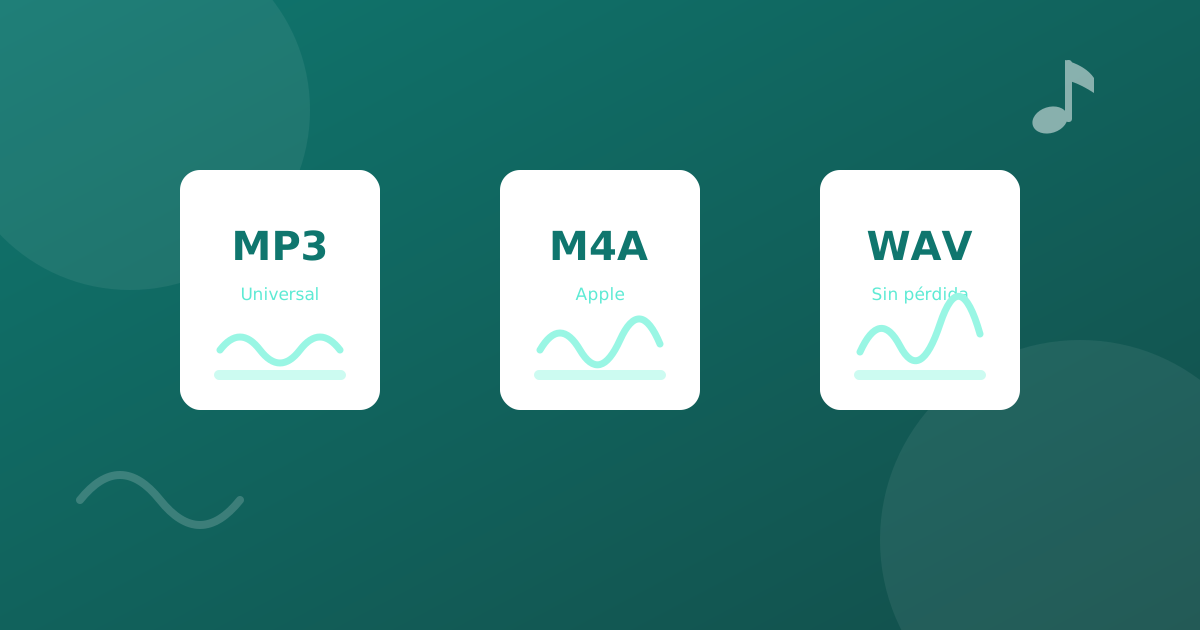
La app Música reproduce MP3, M4A y AAC sin problemas. Si vas a escuchar con auriculares buenos, elige 320 kbps; si solo quieres ahorrar espacio, 192 kbps es un buen equilibrio. Tienes una comparativa completa en la guía de formatos de audio MP3, M4A y AAC.
Problemas frecuentes en Mac
- La descarga no empieza: revisa que no haya un bloqueador de ventanas interfiriendo y recarga la página.
- El archivo no se reproduce: comprueba que la descarga terminó; un MP3 cortado no se abre bien.
- Safari pregunta cada vez: es su comportamiento normal de seguridad; puedes permitir descargas automáticas en Ajustes → Web.
¿Todo listo? Abre el convertidor de SIMP3 en tu Mac y empieza a armar tu biblioteca.