Descargar música de YouTube en un iPhone parecía complicado hace unos años, pero con un convertidor en línea y la app Archivos de Apple el proceso se resuelve en tres minutos. En esta guía lo explicamos paso a paso para iOS 17 y 18, sin jailbreak y sin instalar aplicaciones de terceros.
Qué necesitas antes de empezar
- Un iPhone con Safari (o cualquier navegador moderno).
- La app Archivos de Apple (viene preinstalada).
- El nombre del video o su URL de YouTube.
Pasos para convertir YouTube a MP3 en iPhone
- Abre SIMP3 en Safari. Visita la página principal desde el navegador de tu iPhone.
- Busca la canción. Escribe el título y el artista, o pega la URL del video copiada desde la app de YouTube (botón «Compartir» → «Copiar enlace»).
- Toca «Descargar». Selecciona la calidad disponible: 320 kbps si quieres máxima calidad, 128 kbps si prefieres un archivo ligero.
- Guarda el archivo. Safari mostrará un menú con la opción «Descargar elemento». Tócala y el MP3 quedará en la app Archivos, dentro de la carpeta «Descargas».
Cómo escuchar la música sin conexión
Una vez guardado en Archivos, el MP3 se reproduce sin conexión. Si usas la app Música de Apple y quieres añadirlo a tu biblioteca local:
- Abre el archivo desde Archivos.
- Toca el botón de compartir (cuadrado con flecha).
- Elige «Guardar en Música» o «Añadir a Apple Music» si tu versión de iOS lo permite.
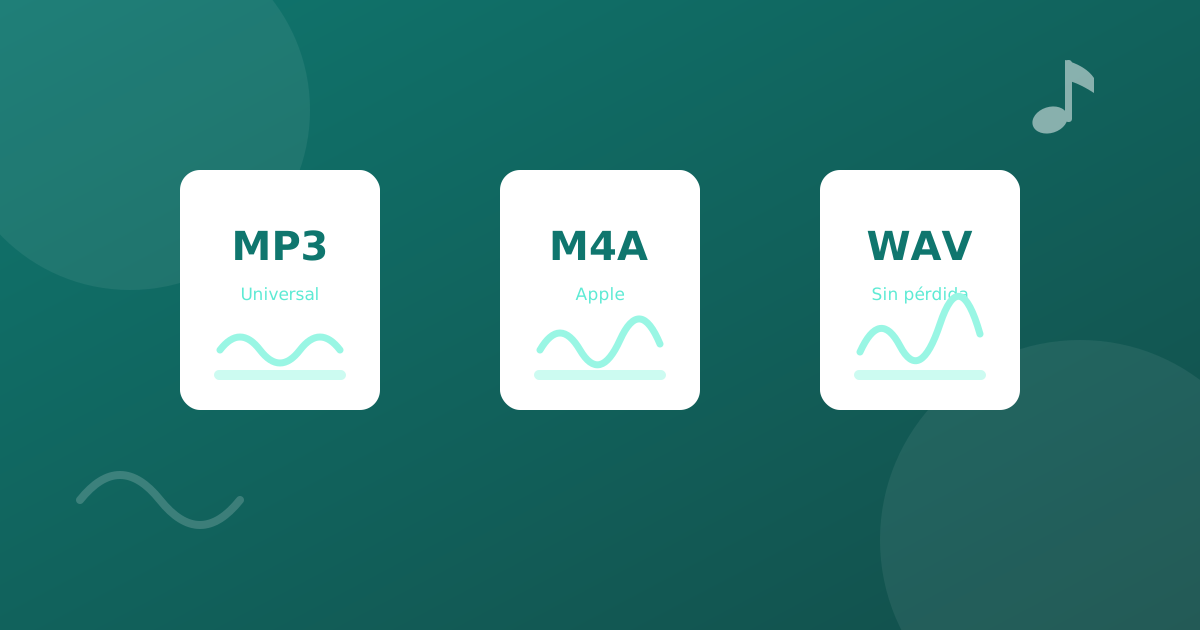
Si prefieres organizarte con apps de terceros, cualquier reproductor compatible con archivos locales (VLC, for example) leerá el MP3 sin problemas. Para entender qué formato conviene elegir, consulta nuestra comparativa de MP3, M4A, AAC y WAV.
Errores habituales en iPhone
- «No hay espacio para la descarga»: libera espacio en Ajustes → General → Almacenamiento, o elige 128 kbps.
- El enlace de YouTube no se pega: asegúrate de haber copiado el enlace completo (empieza por https://youtube.com/...).
- Contenido restringido por edad: ese tipo de videos no puede procesarse. Prueba con otra fuente.
Alternativas para otros dispositivos
¿También usas otros dispositivos? Tenemos guías para Android y para PC con Windows o Mac. Y si te preocupa la privacidad, lee nuestra auditoría de seguridad de SIMP3.
¿Listo para convertir? Abre el convertidor de SIMP3 y prueba con tu primera canción.